Como Instalar Windows 7 no MAC Passo a PassoComo Instalar Windows 7 no MAC Passo a Passo usando o Boot Camp
São 28 passos que lhe ajudarão a instalar com êxito O windows 7 no MAC
Necessário:
- Windows 7 Installation DVD
- Mac OS X Installation DVD ou Boot Camp CD/DVDPrimeiro Passo
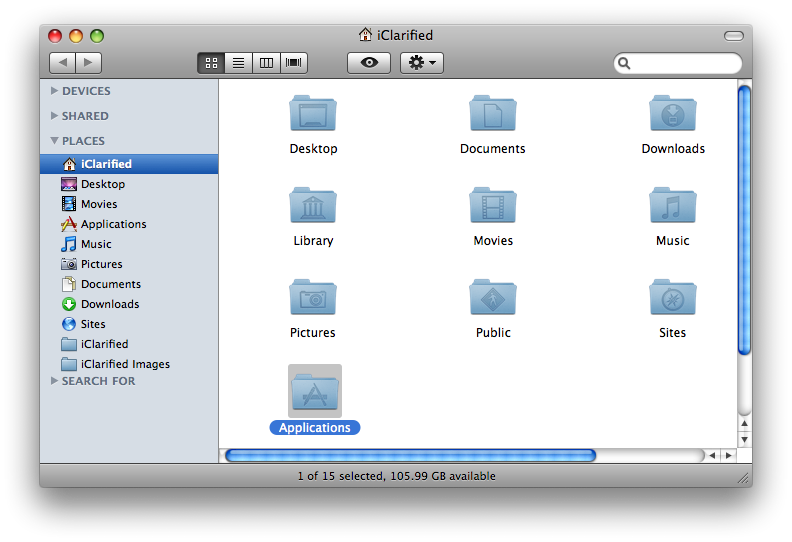
Abra uma janela do Finder usando o icone do Finder encontrado no seu dock.

Passo Dois
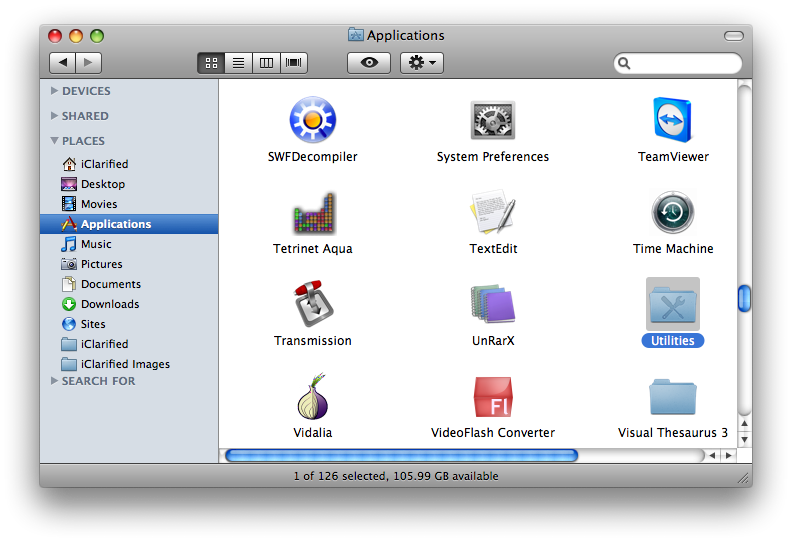
Clique Applications da lista de lugares na esquerda. Passo Tres
Clique duas vezes em
Utilidades pasta para accessar suas aplicações de utilidade.
 Passo Quatro
Clique duas vezes em
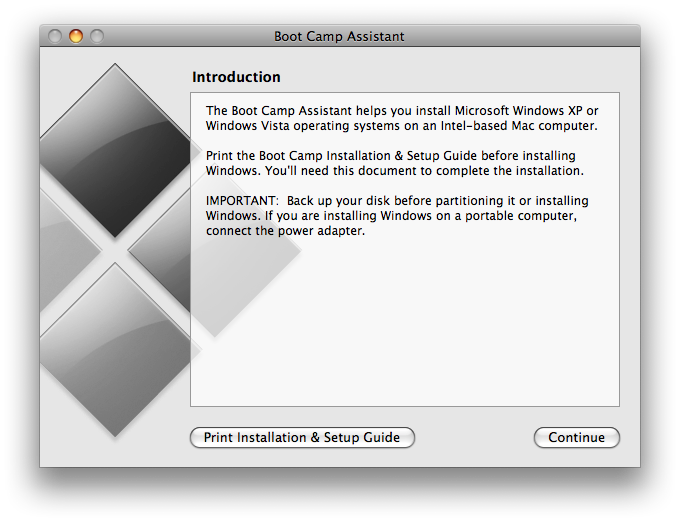
Boot Camp icone para iniciar a aplicação.
 Passo Cinco
O assistente do boot Camp abrira. Clique
Continue botão.
 Passo Seis
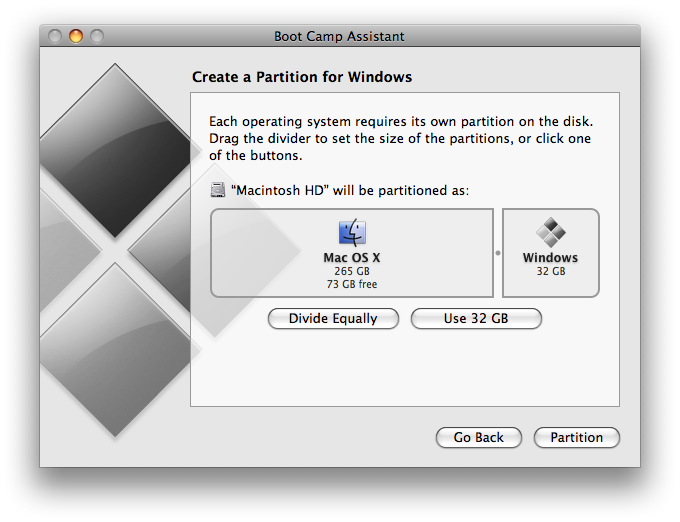
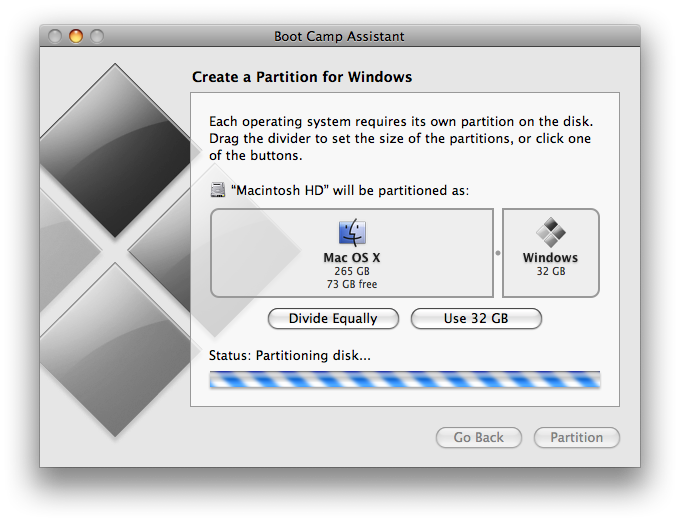
Voce sera pedido para criar uma partição para o Windows. Voce pode arrastar para dividir sua partição do tamanho desejado. Windows 7 precisa de 10 GB no minimo Se voce planeja instalar aplicações, tenha certeza de adicionar espaço extra quando criar a partição. Eu cliquei
Use 32 GB botão para ser a partição usada pelo Windows 7. Quando ja estiver satisfeito com o tamanho da partição clique
Partition botão

Boot Camp ira agora particionar seu disco...
 Passo Sete
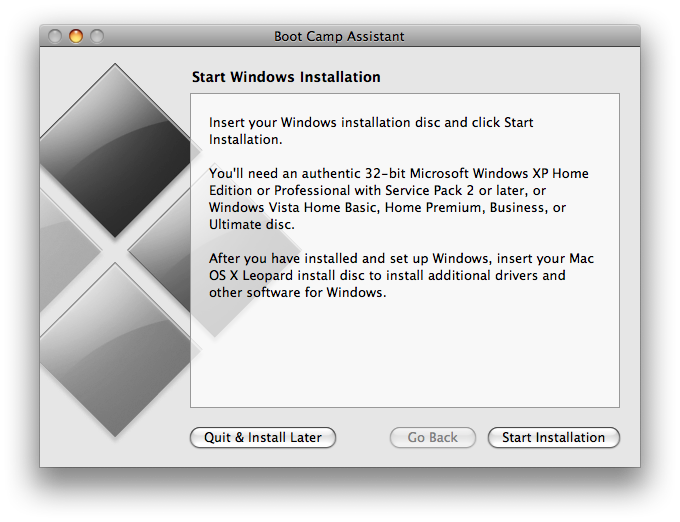
Uma vez que seu disco terminar de ser particionado, voce esta pronto para comecar a instalacao do Windows 7. Insira seu DVD de instalacao do Windows 7 e clique
Start Installation botao
 Passo Oito
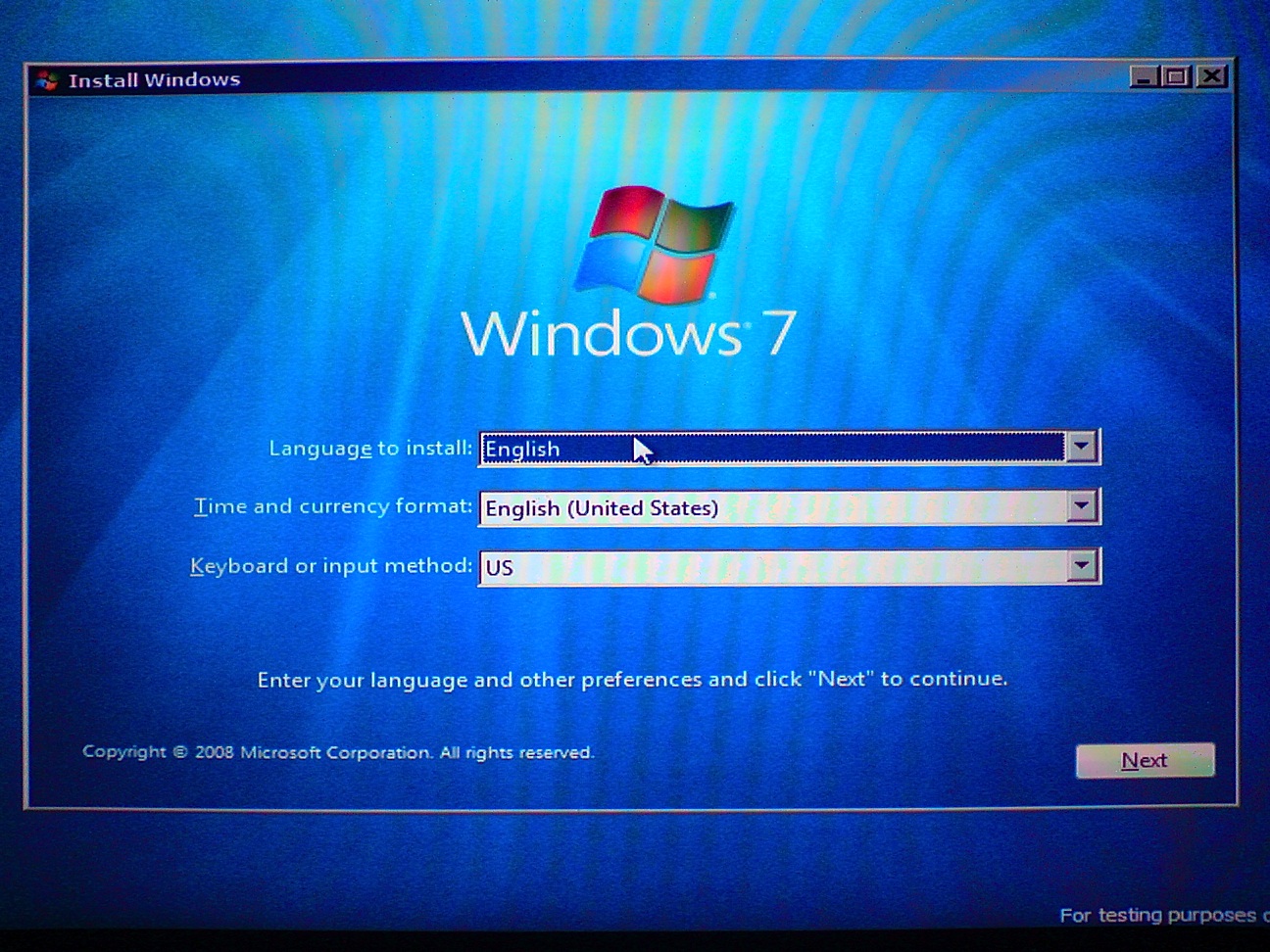
Seu computador ira reiniciar and comecar a instalaco do Windows 7. Seleciona sua lingue, horas e moeda a ser usados, seleciona o formato do teclado ou seleciona pela lista clicando na seta, clique
Next botao.
 Passo nove
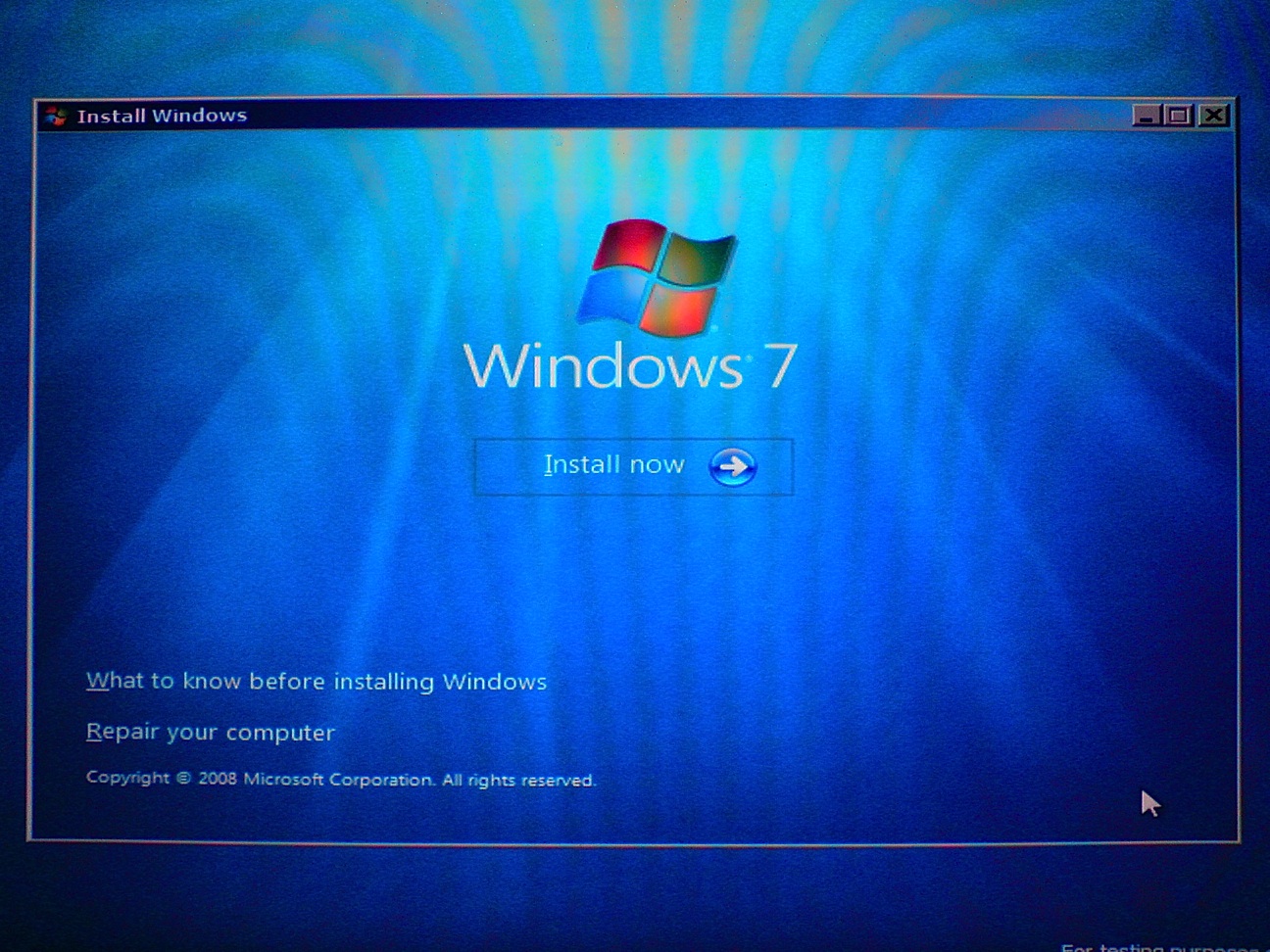
Clique o botao
Install now.
 Passo Dez
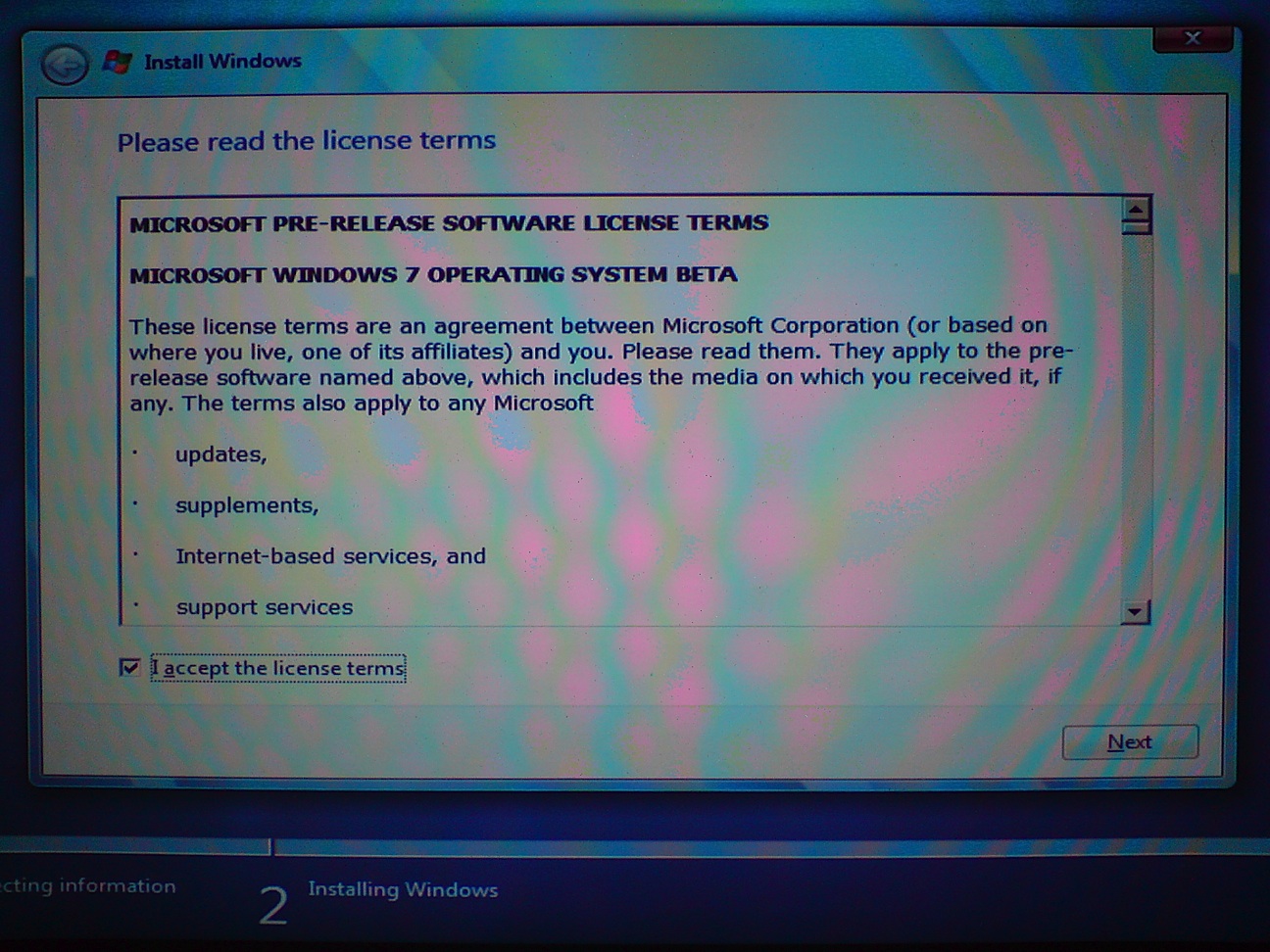
Por favor, leis os termos de licensa e selecione que voce aceita os termos
accept the license terms. Clique o botao
Next para continuar.
 Passo Onze
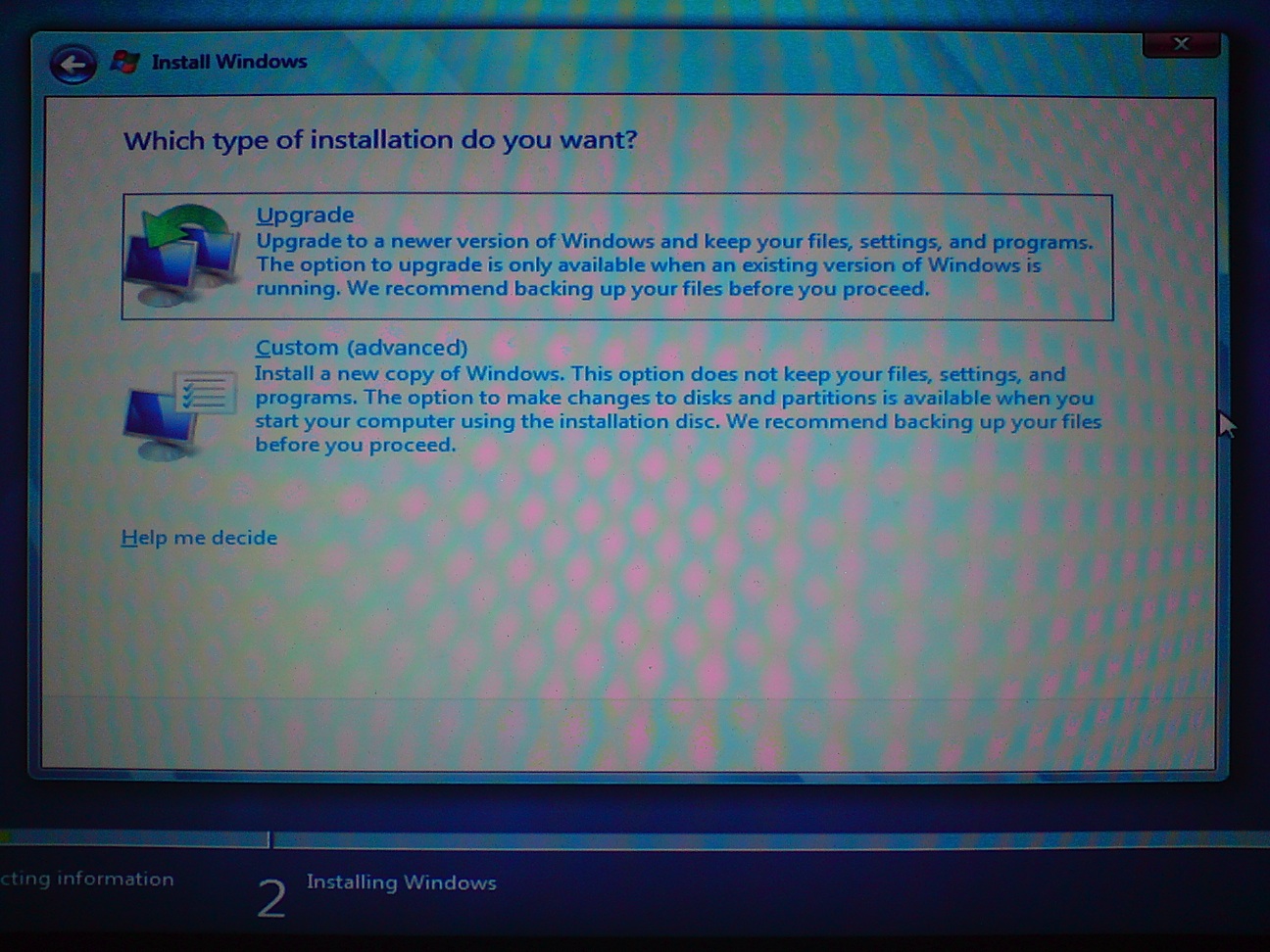
Clique para selecionar
Custom (advanced) metodo de instalacao.
 Passo Doze
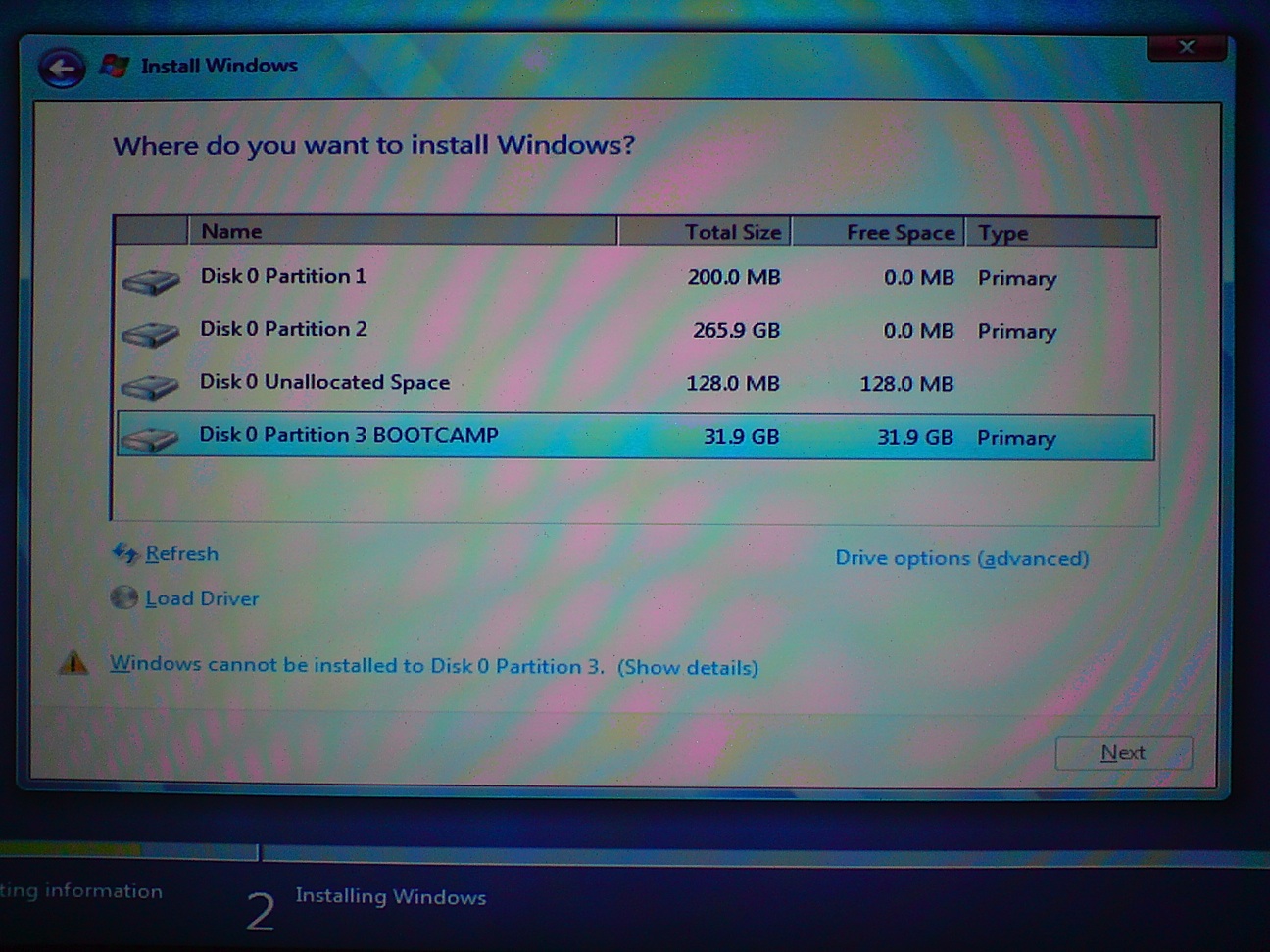
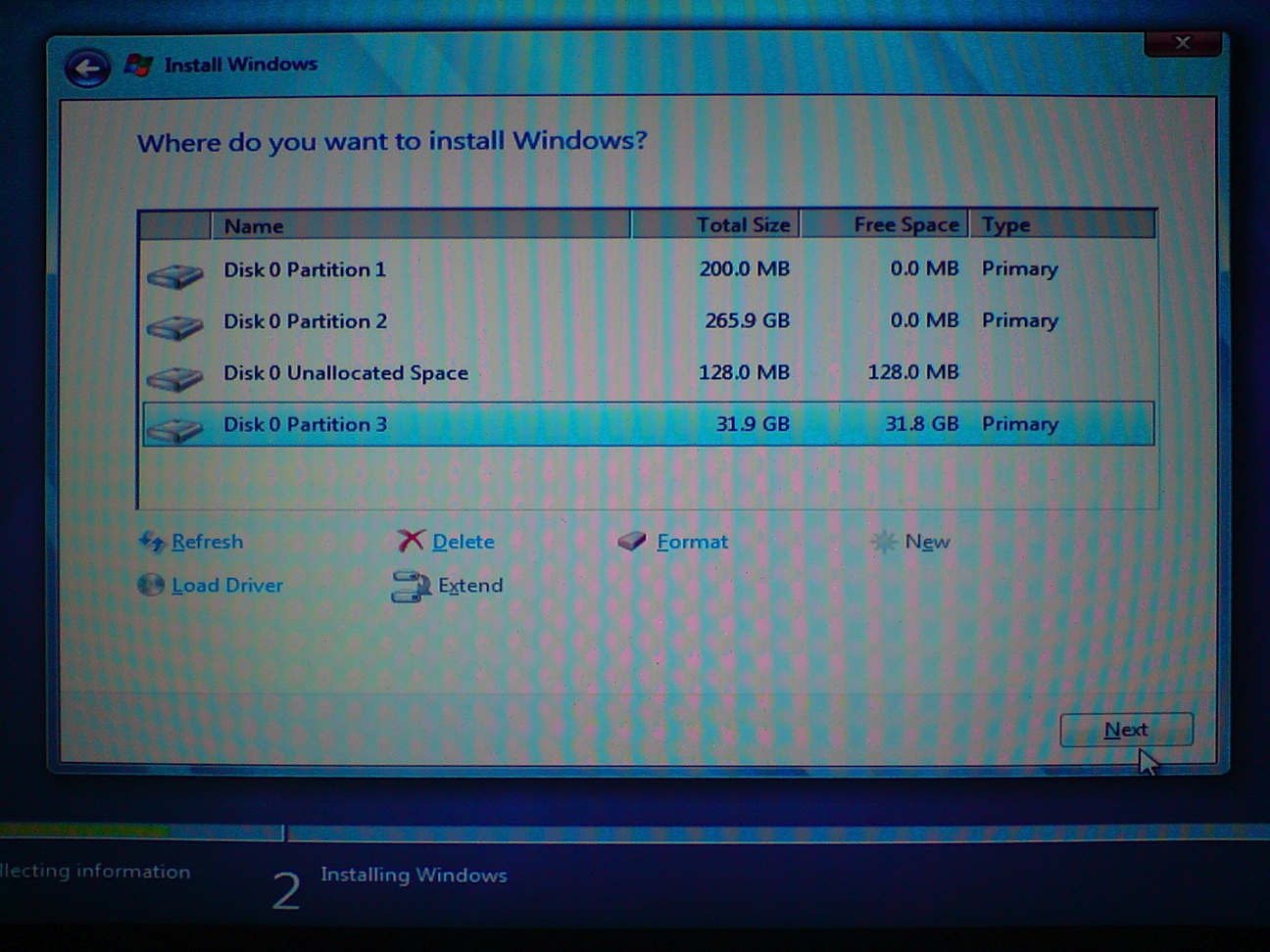
Clique para selecionar a opcao de Particao do disco
BOOTCAMP feito isso clique
Drive options (advanced) logo abaixo.

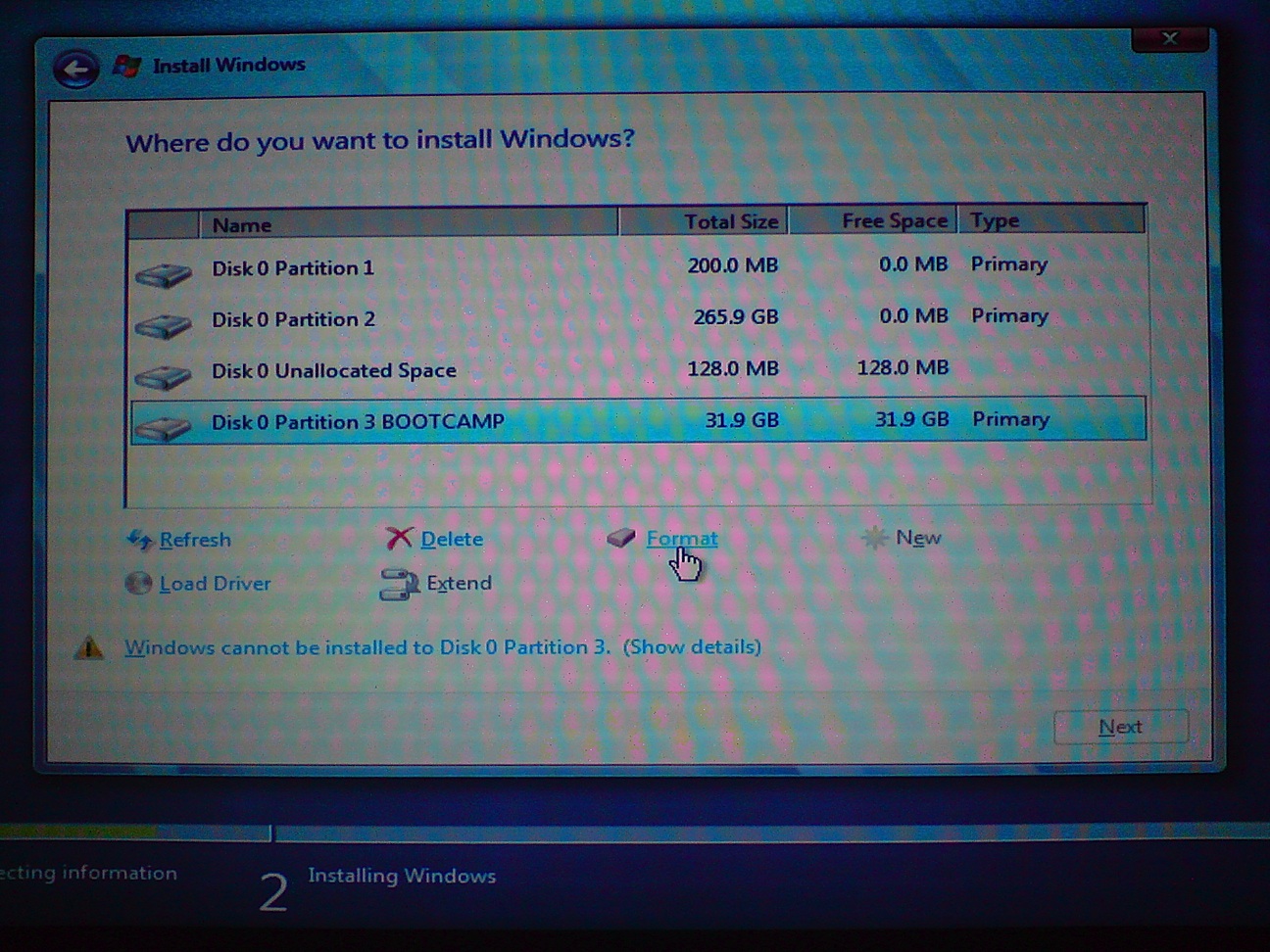
Algumas diferentes opcoes de drive aparecerao. Tenha certeza the a particao do BOOTCAMP esta selecionada. clique
Format opacao.

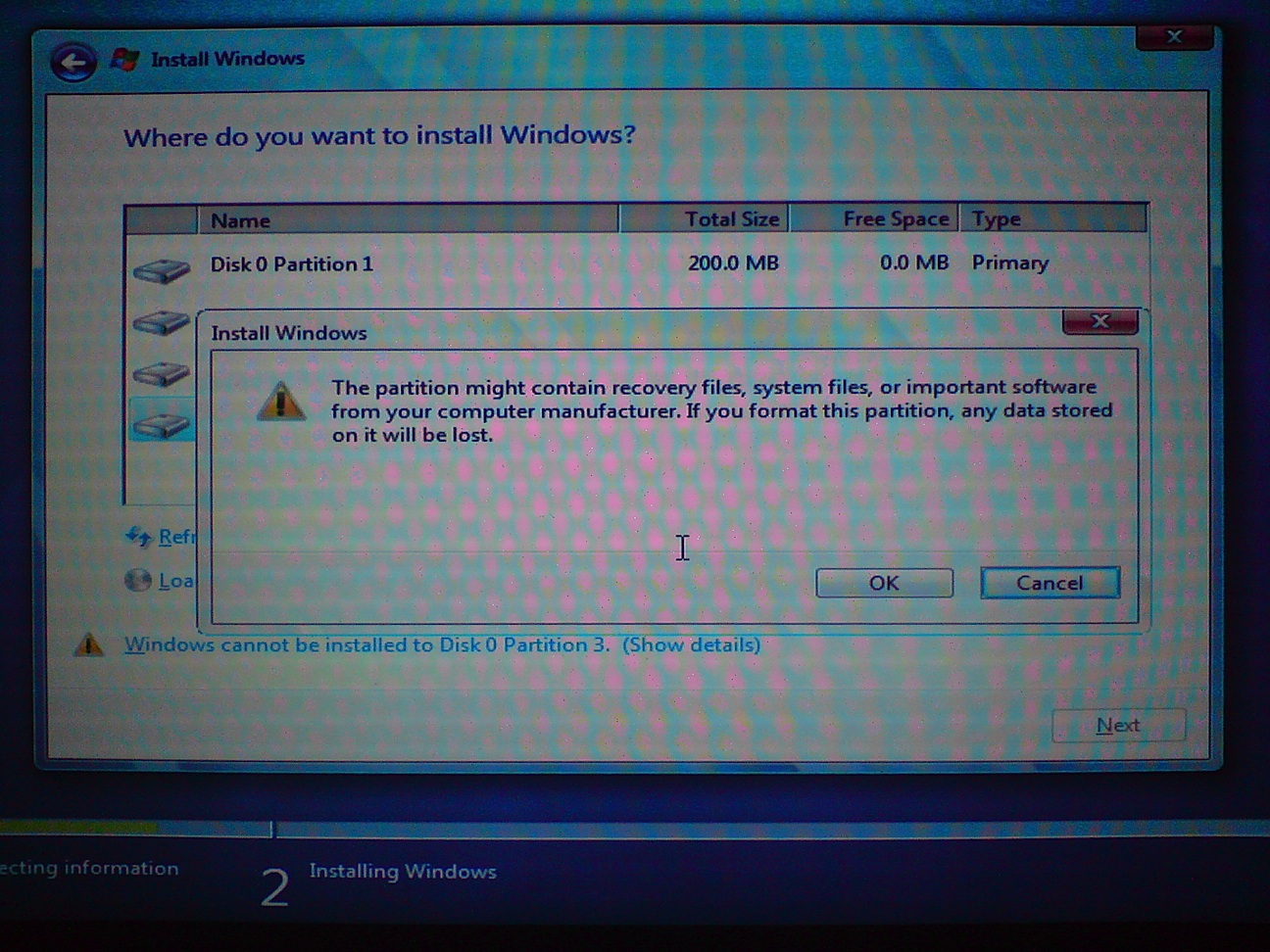
Uma janela de aviso aparecara, avisando que qualquer informacao contida no disco sera perdida. Click
OK .

Quando terminado o processo de formatacao clique
Next para continuar.
 Passo Treze
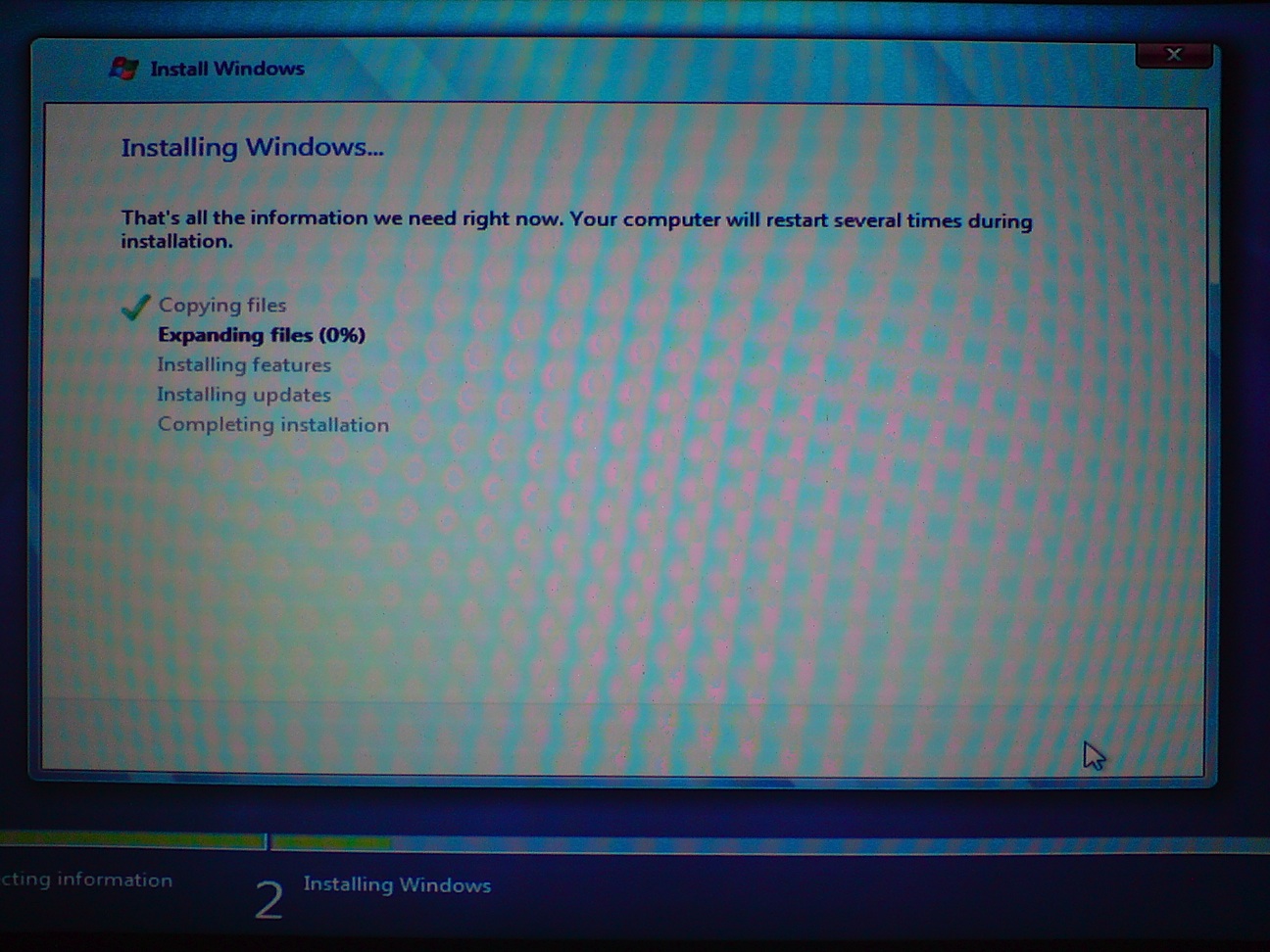
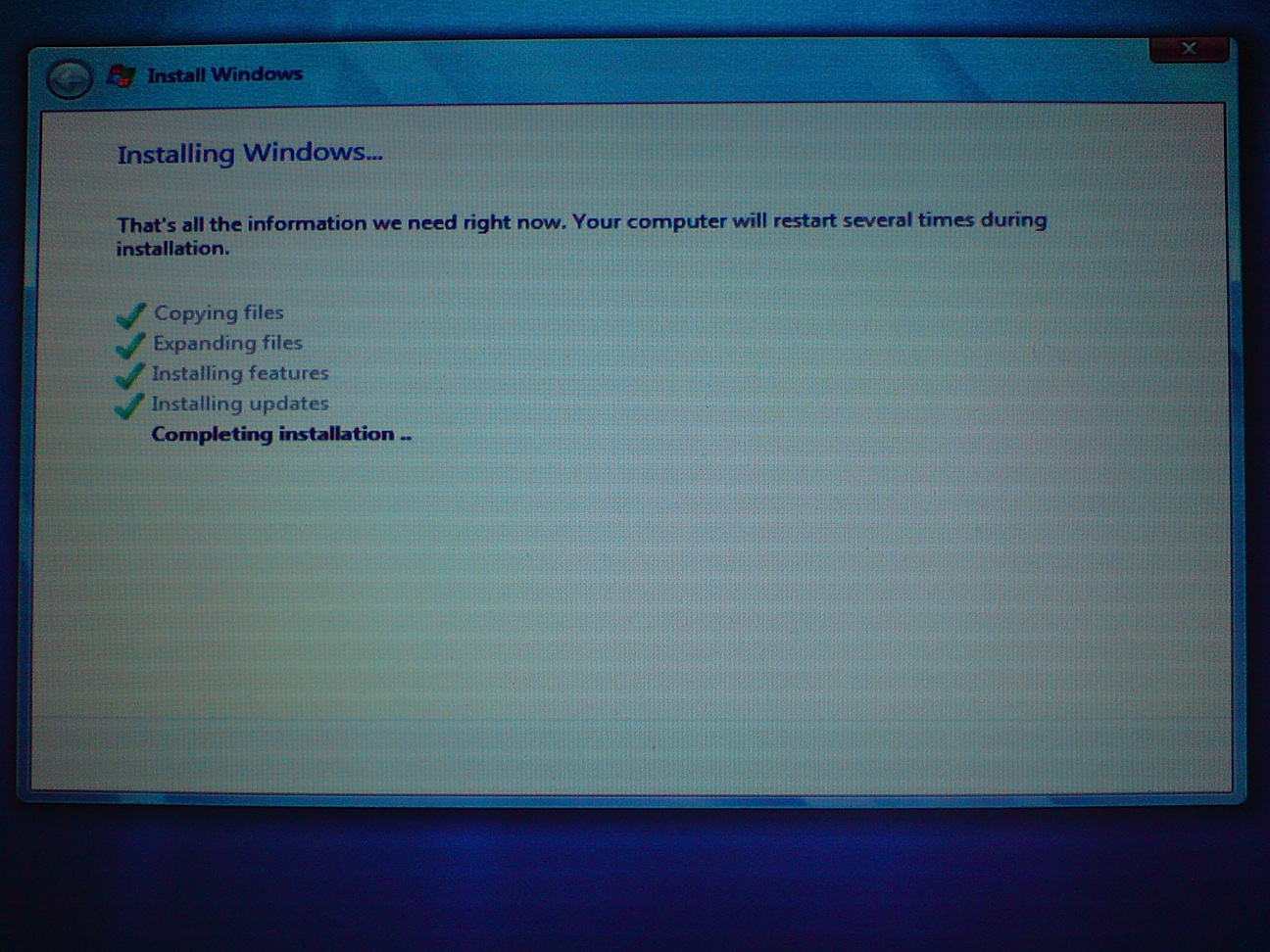
Windows 7 agora ira comecar a copiar e expandir os aquivos. Esse processo deve demorar algum tempo. Depois que todos arquivos tiverem sido copiados e expandidos seu computador ira reiniciar.


Windows 7 ira agora completar a instalacao.

Seu computador ira reiniciar novamente.
 Passo Quatorze
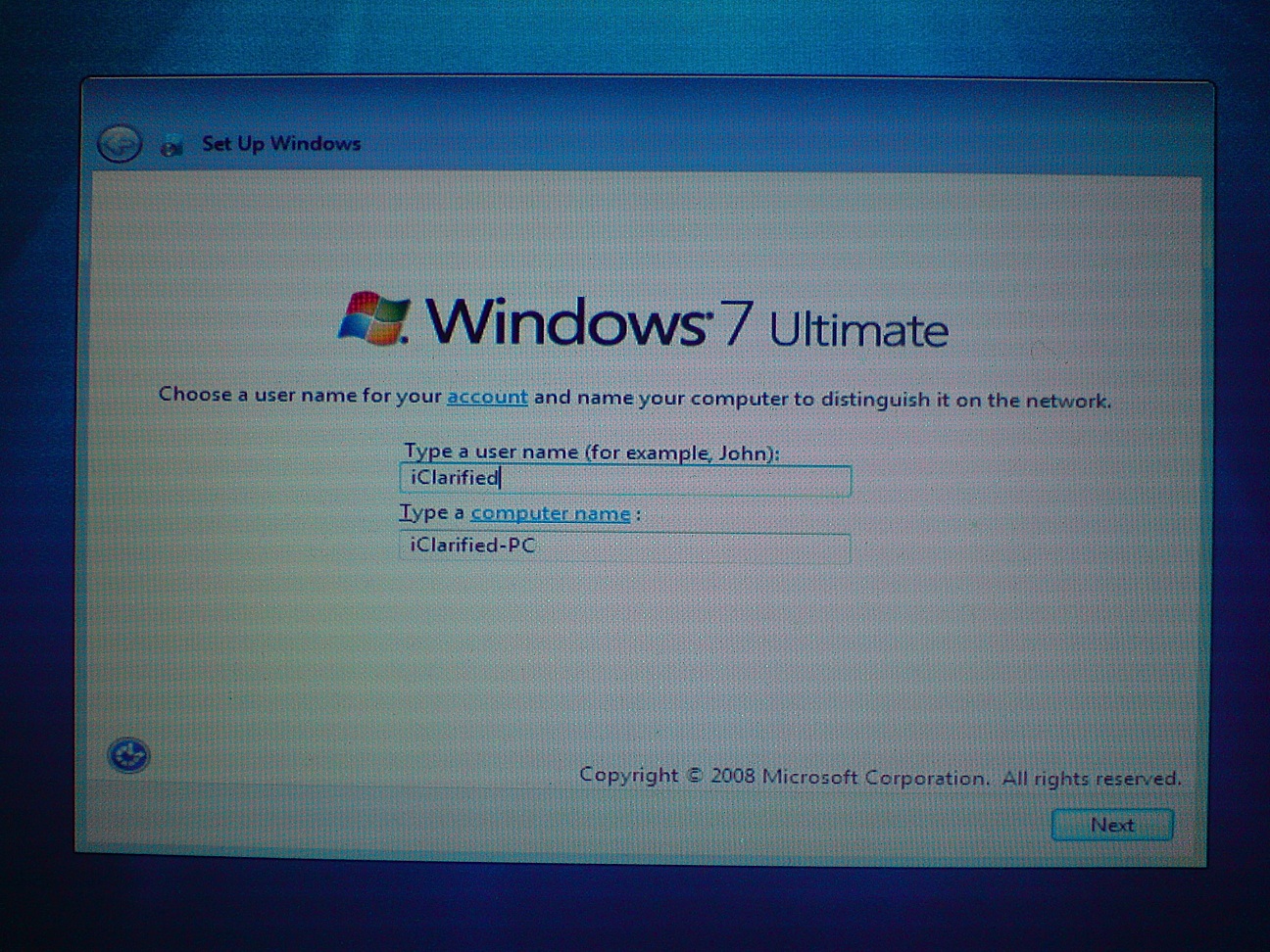
Agora sera pedido para voce escolher um nome de usuario e escolher o nome do computador tambem, para ser diferenciado dentro de sua rede. Por favor faca isso e clique
Next para continuar.
 Passo Quinze
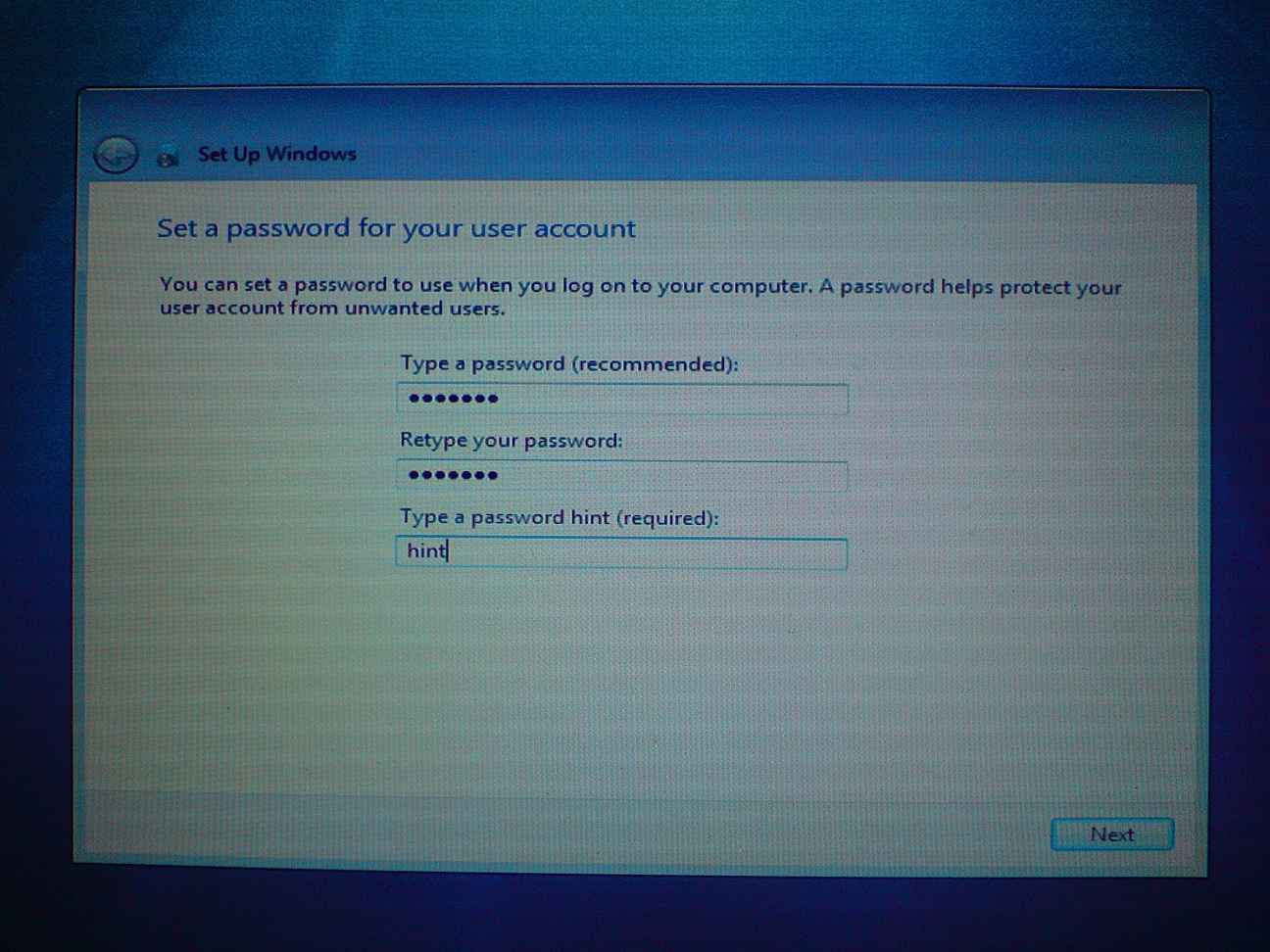
Agora voce sera pedido para configurar um senha para ser usado quando estiver acessando o computador. Coloque a senha desejada, digite de novo para confirmar a senha, digite uma dica caso voce venha a esquecer sua senha. Click
Next para continuar.
 Passo Dezeseis
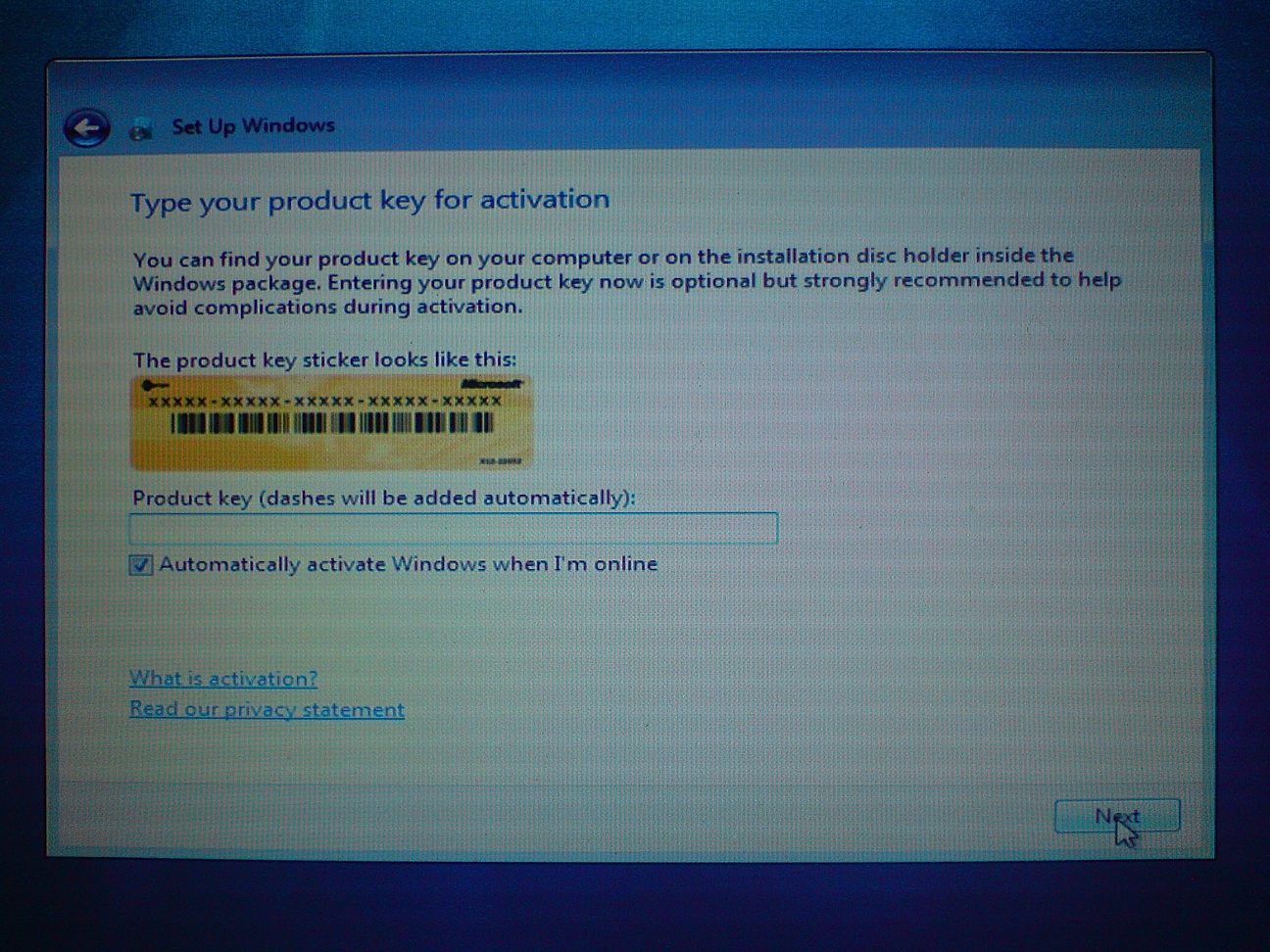
Windows 7 configuracao ira pedir o numero de ativacao do produto. Insira o numero de ativacao e click
Next para continuar.
 Passo Dezesete
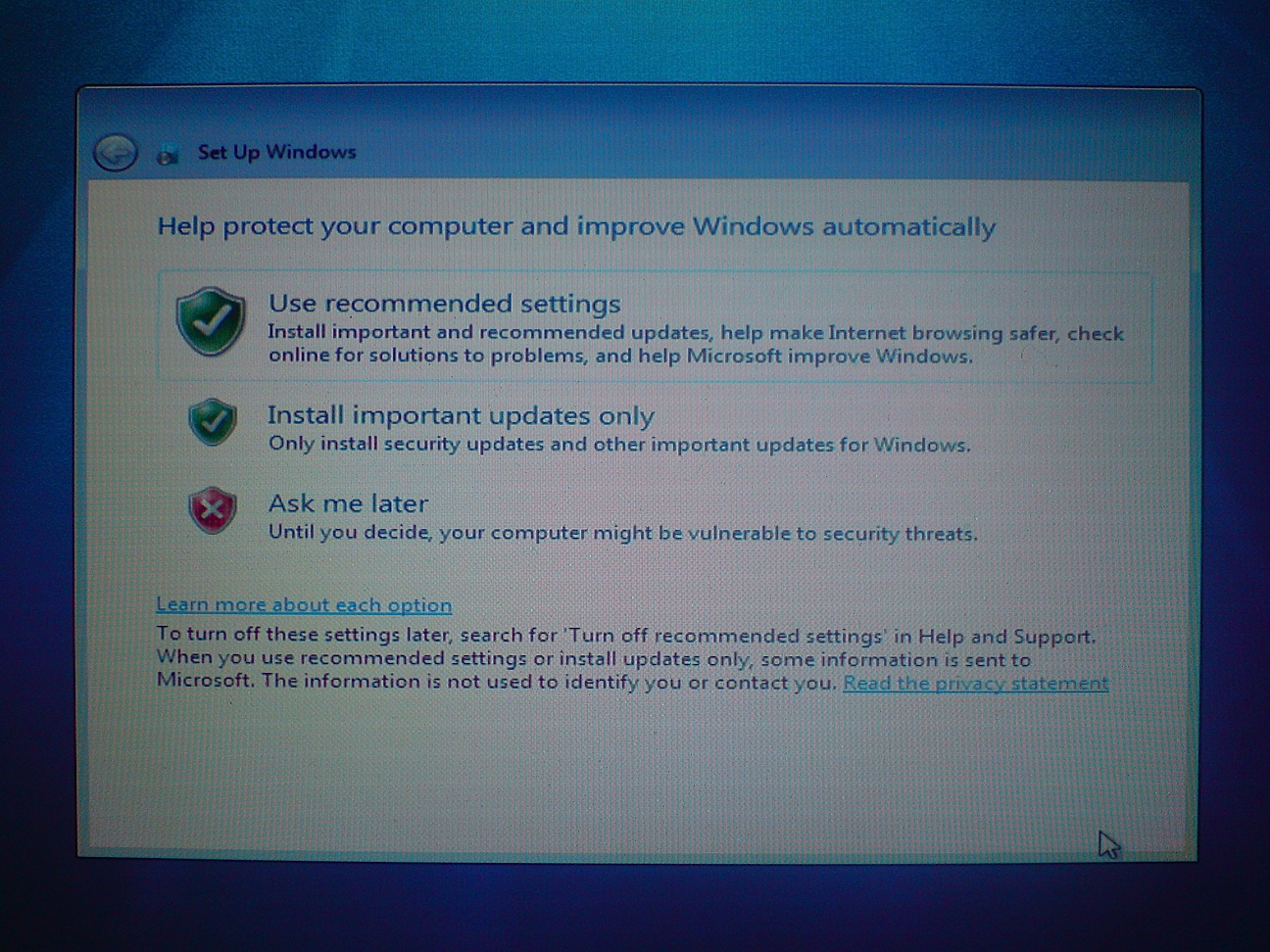
Windows ira pedir para que voce selecione suas preferencias em relacao aos windows updates, seguranca, e assitencia online. Selecione
Use recommended settings ao menos que voce seja um usuario avancado e entenda como adminisstrar o sistema sozinho.
 Passo Dezoito
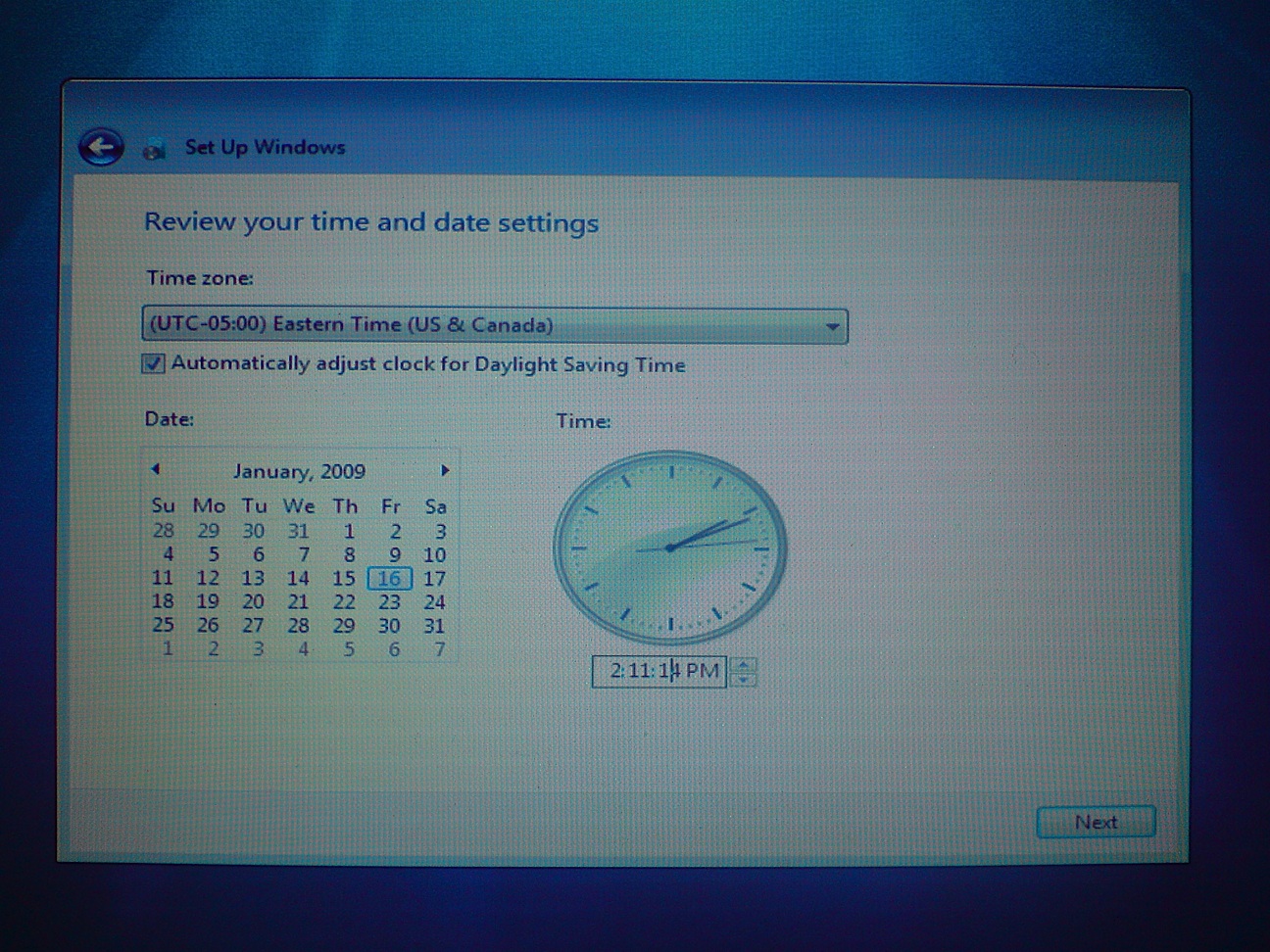
Reveja as opcoes sobre horas, data e configuracoes para ter certeza que estao todas certas. click
Next para continuar.
 Passo Dezenove
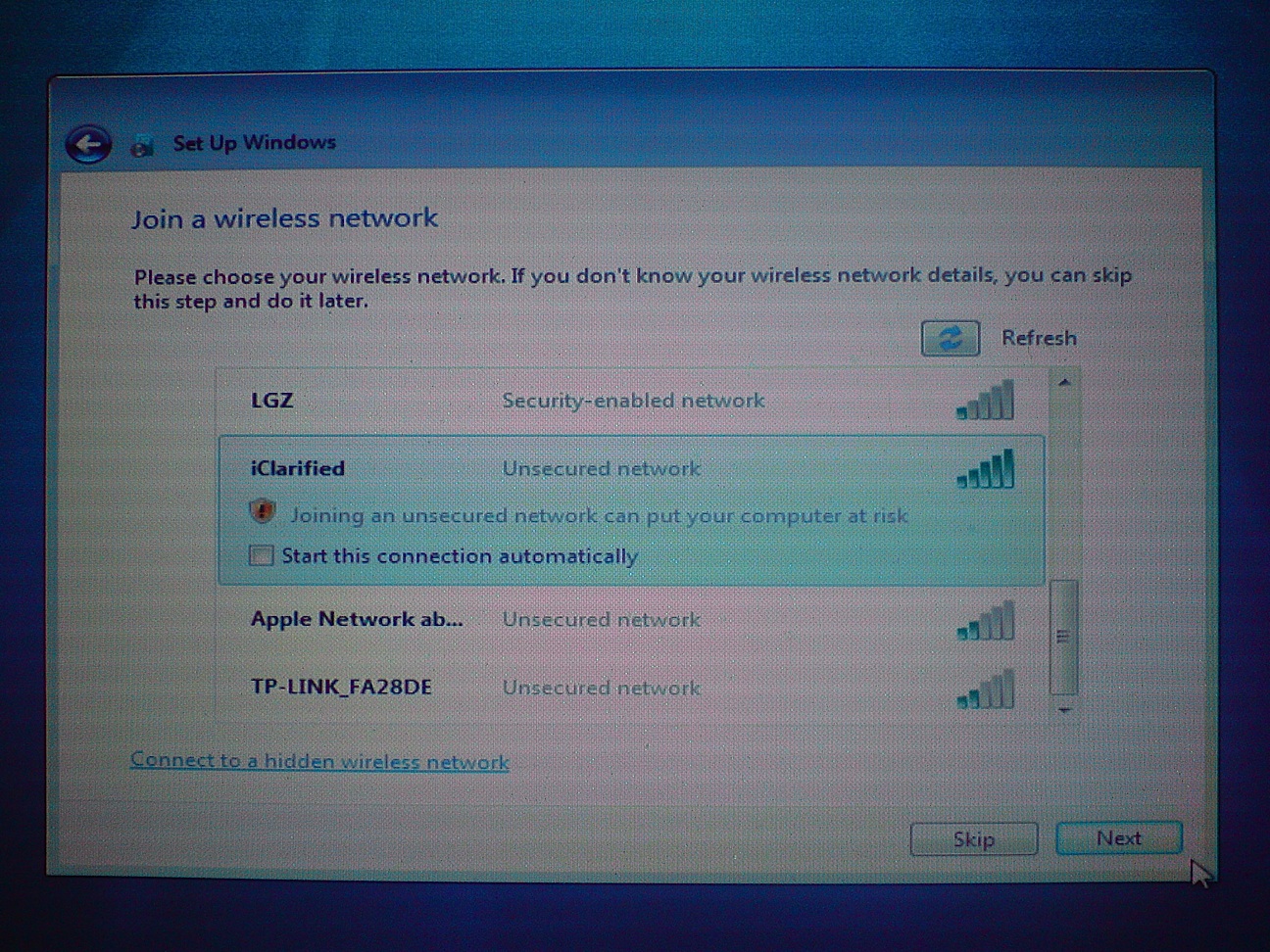
Agora voce tera a chance de entrar numa rede sem fio. Selecione a rede sem fio desejada (caso haja alguma) e coloque a senha se preciso, click
Next . Se voce nao deseja configurar uma rede sem fio, voce pode clicar para pular essa parte, click t
Skip.
 Passo Vinte
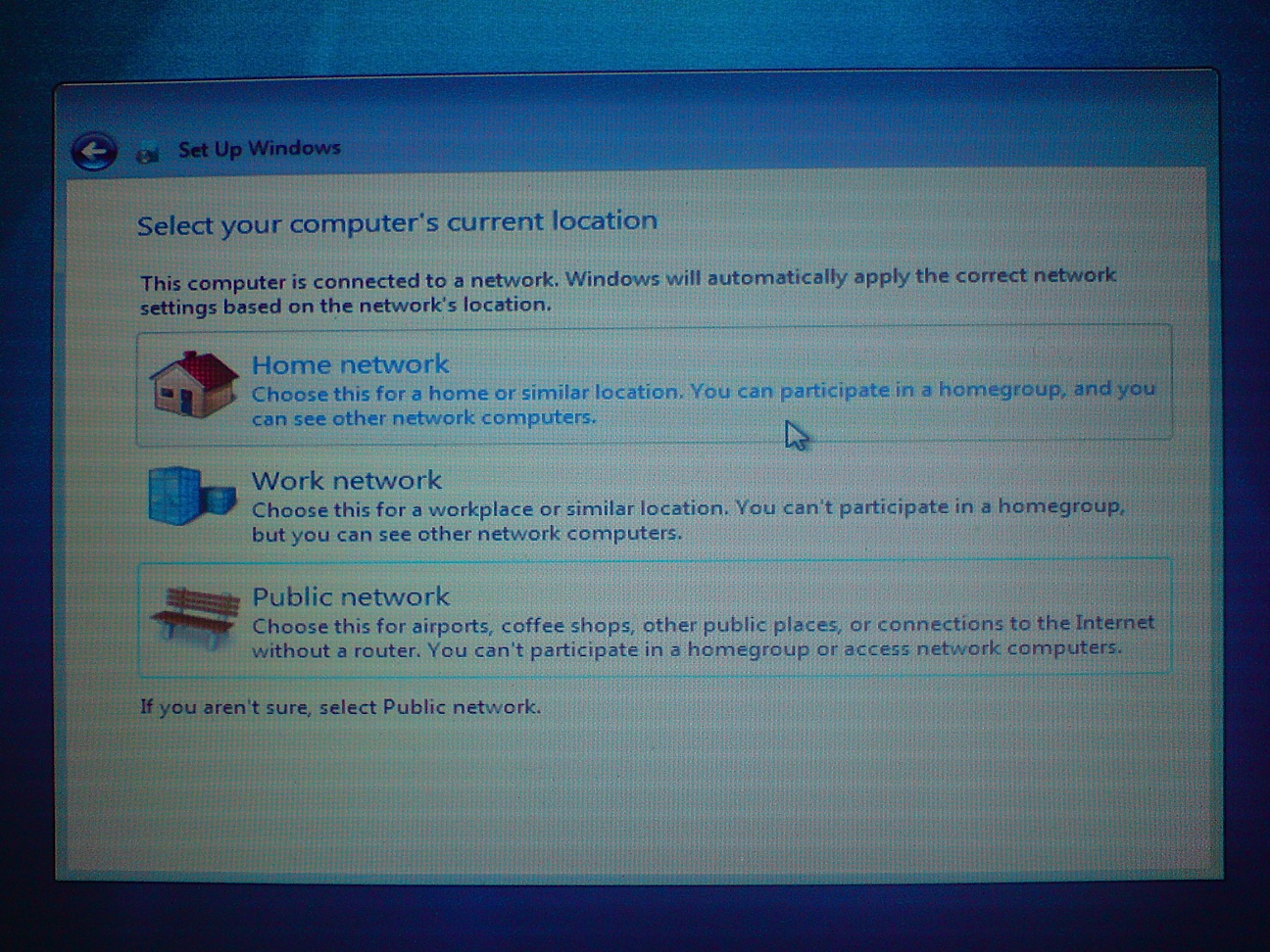
Windows 7 configuracao ira pedir para selecionar a locacao do computadr. Click a opcao apropriada.
 Passo Vinte Um
Ja que eu selecionei
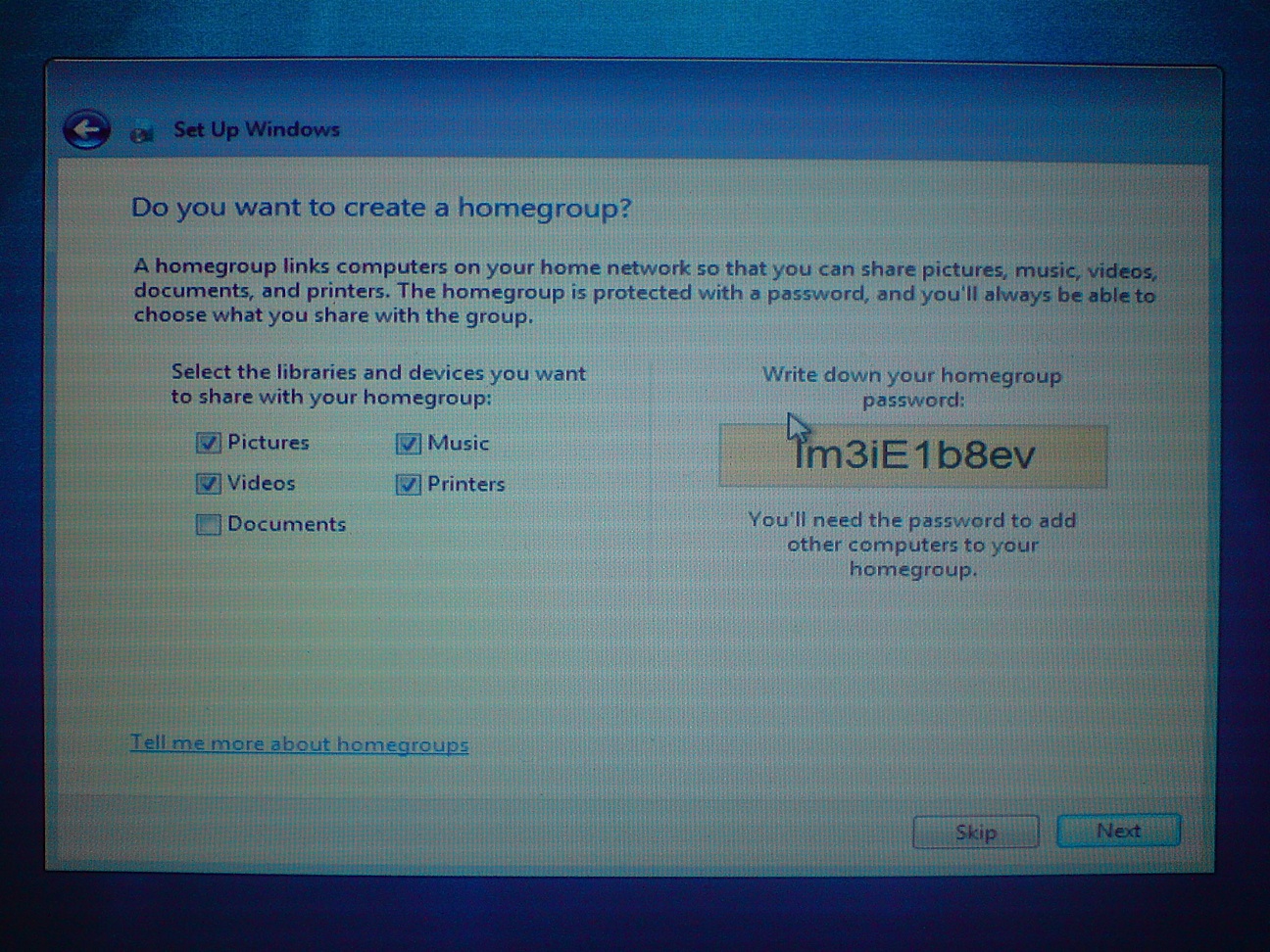
Home nos passos anteriores, Windows pergunta se voce gostaria de criar um grupo de casaa ou homegroup. Um homegroup junta os computadores dentro da mesma rede para que voce possa compartilhar computadores e arquivos na mesma rede. Click
Next se voce desejar criar um homegroup; se nao desejar criar click
Skip para pular essa configuracao.
 Passo Vinte e Dois
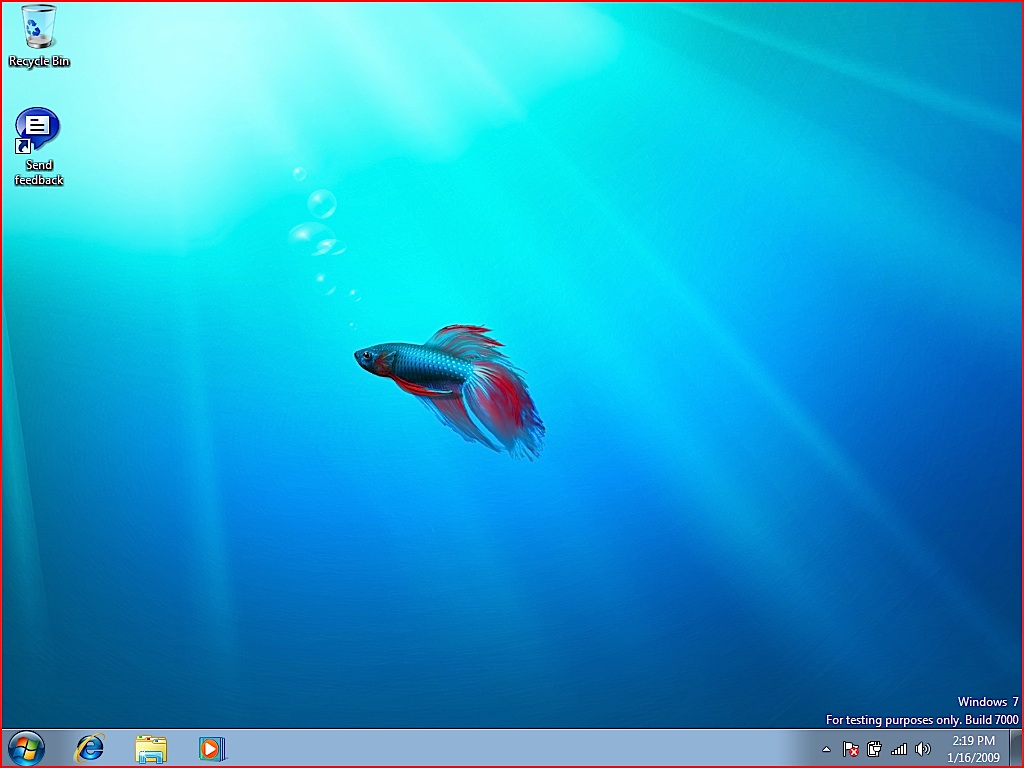
Windows 7 ira iniciar sua area de trabalho.

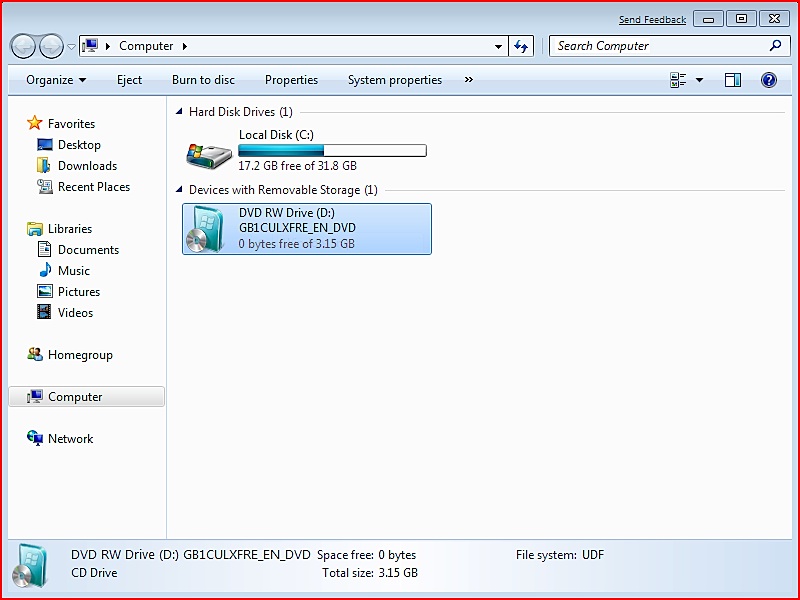
Click
Windows botao na parte inferior esquerda da tela, depois click
Computer. Selecione seu DVD drive, agora click
Eject para ejetar o DVD.
 Passo vinte e tres
Insira seu disco do Mac OS X Installation DVD e quando perguntado selecione
setup.exe arquivo.

Nota*: Se voce instalou a versao de 64 bit do Windows 7, entao insira e rode o DVD que contem BootCamp 2.1 para Windows Vista 64 bit (
BCUpdateVista64.exe).
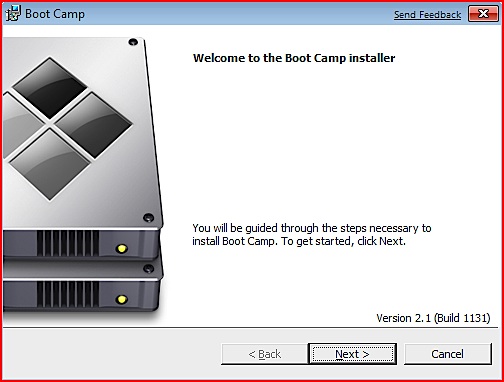
Passo Vinte e QuatroO Boot Camp Instalador ira aparecer para guia-lo no passos necessarios para instalar Boot Camp. Click
Next para comecar.
 Passo Vinte e Cinco
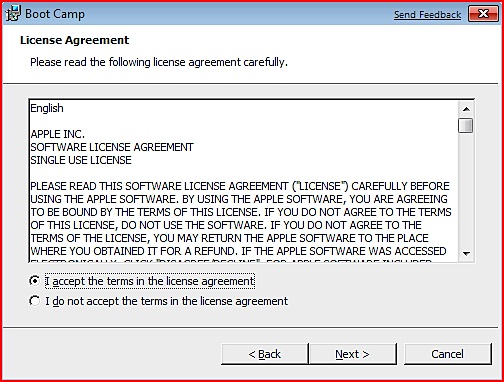
Leia o contrato de licensa, selecione
I accept the terms in the license agreement, click
Next para continuar.
 Passo Vinte e Seis
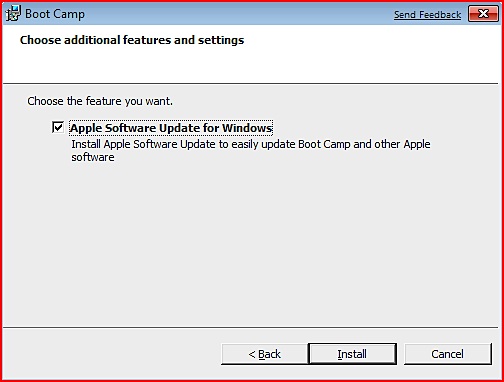
Escolha se vc quer ou nao instalar o programa de update da apple para Windows
Apple Software Update for Windows click
Install.
 Passo Vinte e Sete
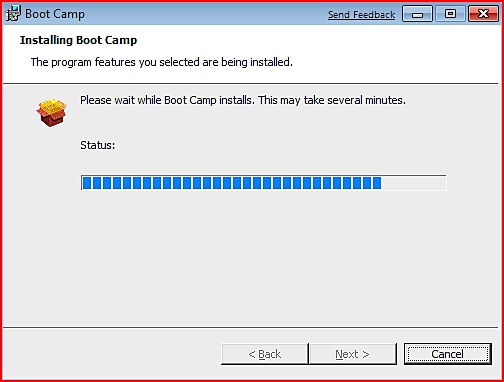
Boot Camp ira proceder para a instalacao dos drivers necessatio para que seu MAC trabalhe sem nenhum problema com o Windows.

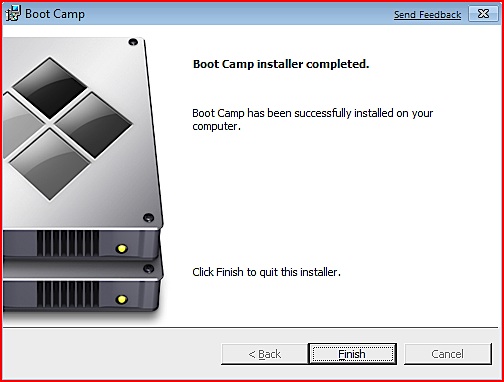
Quando a instalacao estiver completa click
Finish .

Voce ira agora ser pedido para reiniciar seu computador, reinicie o computador para que as configuracoes entrem em efeito. Click
Yes .
 Passo Vinte e Oito
Depois que seu sistema foi reiniciado, voce tera instaldo com sucesso o Windows 7 em seu MAC atraves do Boot Camp. (PARABENS).
Tome nota de que a resolucao de sua tela estara melhor agora, e tambem que todos os drivers estao funcionando corretamente!
 Créditos: iClarifiedUPDATE:Ao ligar o seu computador, é provável que o Windows inicialize automaticamente, como Sistema primário. Há um jeito simples de escolher com qual dos dois SOs o seu Mac irá inicializar toda vez que você liga o Mac. Para isso, basta pressionar a tecla Option (ALT) assim que a tela cinza aparecer.
 A grande maioria das pessoas irá dizer:"Claro que sei",mas não é bem isso que acontece.Tiramos um exemplo,basta visitar o yahoo respostas e observar que diversas perguntas feitas ali são facilmente encontradas as respostas caso fossem digitadas no próprio google.Mais um exemplo são informações que muita gente posta no facebook sem antes se dar ao trabalho de pesquisar no google.Muitas vezes a resposta do que você procura poderá se encontrada em foruns,mas quase ninguém gosta de entrar em foruns.Mas então como devo fazer?